
there are some custom SystemBackdrop which you can use in your app:
MicaBackdrop
Example
cs
Window.SystemBackdrop = new MicaBackdrop() { Kind = MicaKind.Base };or
xml
<Window ...
   xmlns:dev="using:DevWinUI">
    <Window.SystemBackdrop>
        <dev:MicaBackdrop />
    </Window.SystemBackdrop>
</Window>
AcrylicBackdrop
cs
AcrylicBackdrop : SystemBackdropExample
cs
Window.SystemBackdrop = new AcrylicBackdrop() { Kind = DesktopAcrylicKind.Base };or
cs
Window.SystemBackdrop = new AcrylicBackdrop() { Kind = DesktopAcrylicKind.Thin };or
xml
<Window ...
   xmlns:dev="using:DevWinUI">
    <Window.SystemBackdrop>
        <dev:AcrylicBackdrop />
    </Window.SystemBackdrop>
</Window>
NOTE
if you use Acrylic or Mica Backdrop, you can change backdrop config with: ConfigBackdropTintColor, ConfigBackdropFallBackColor, ConfigBackdropTintOpacity and ConfigBackdropLuminosityOpacity
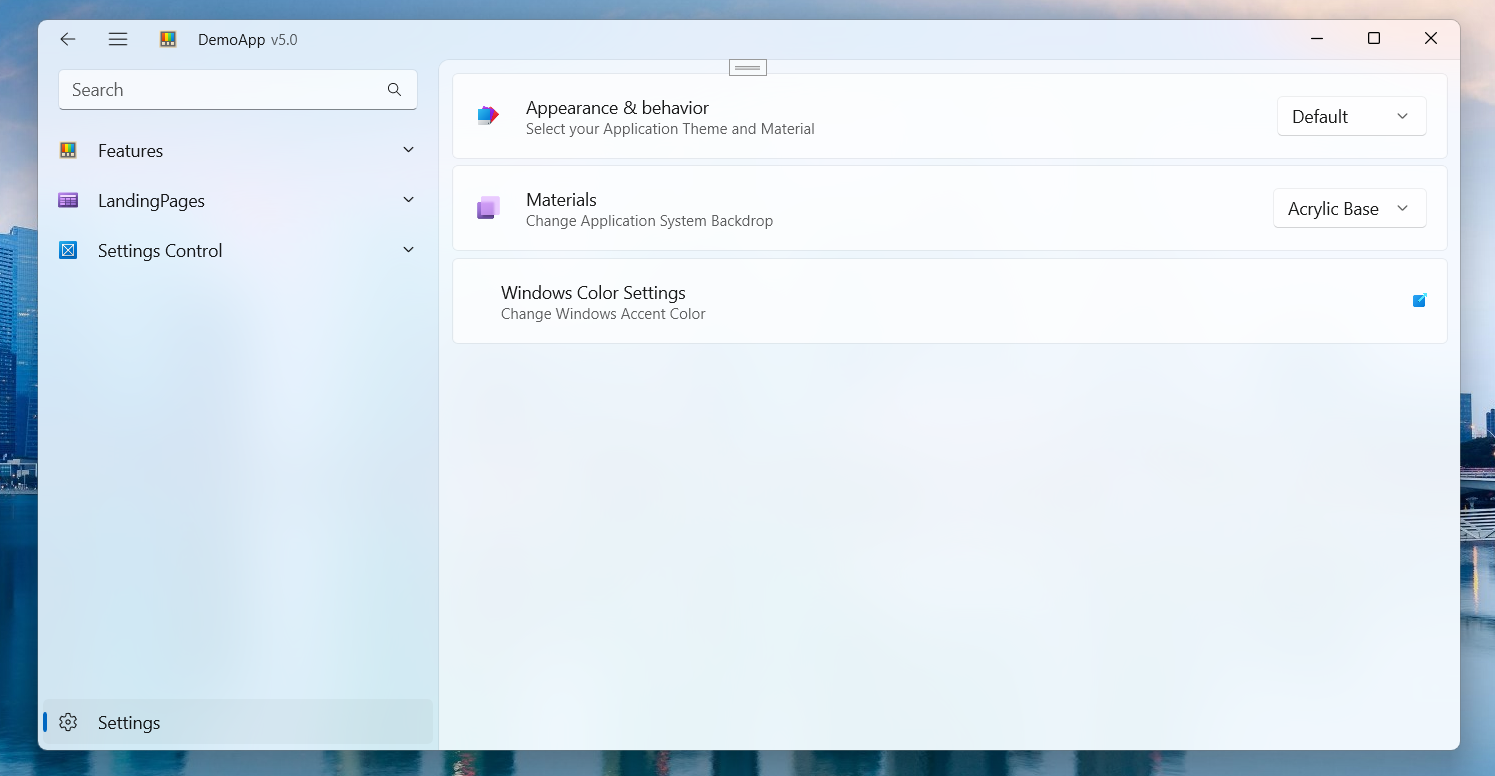
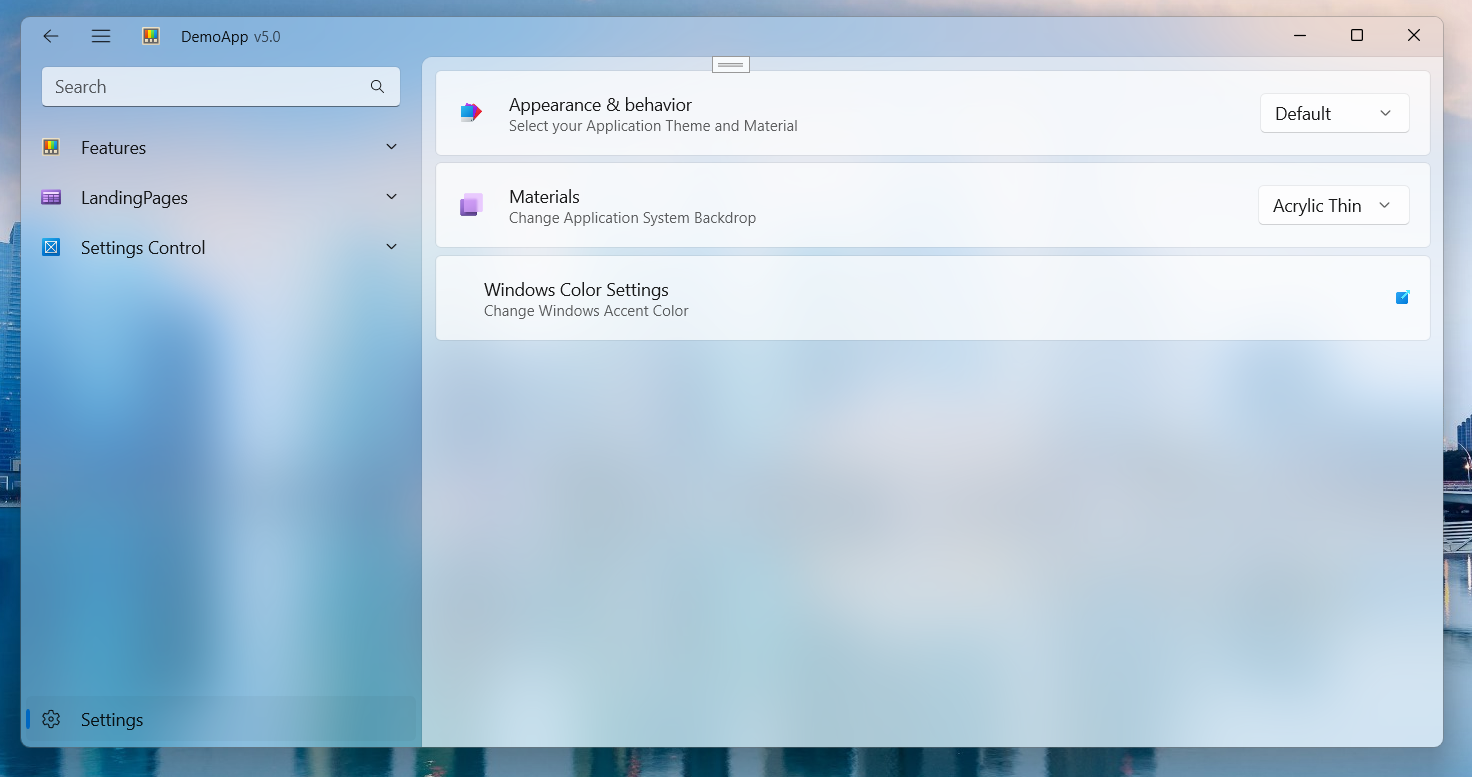
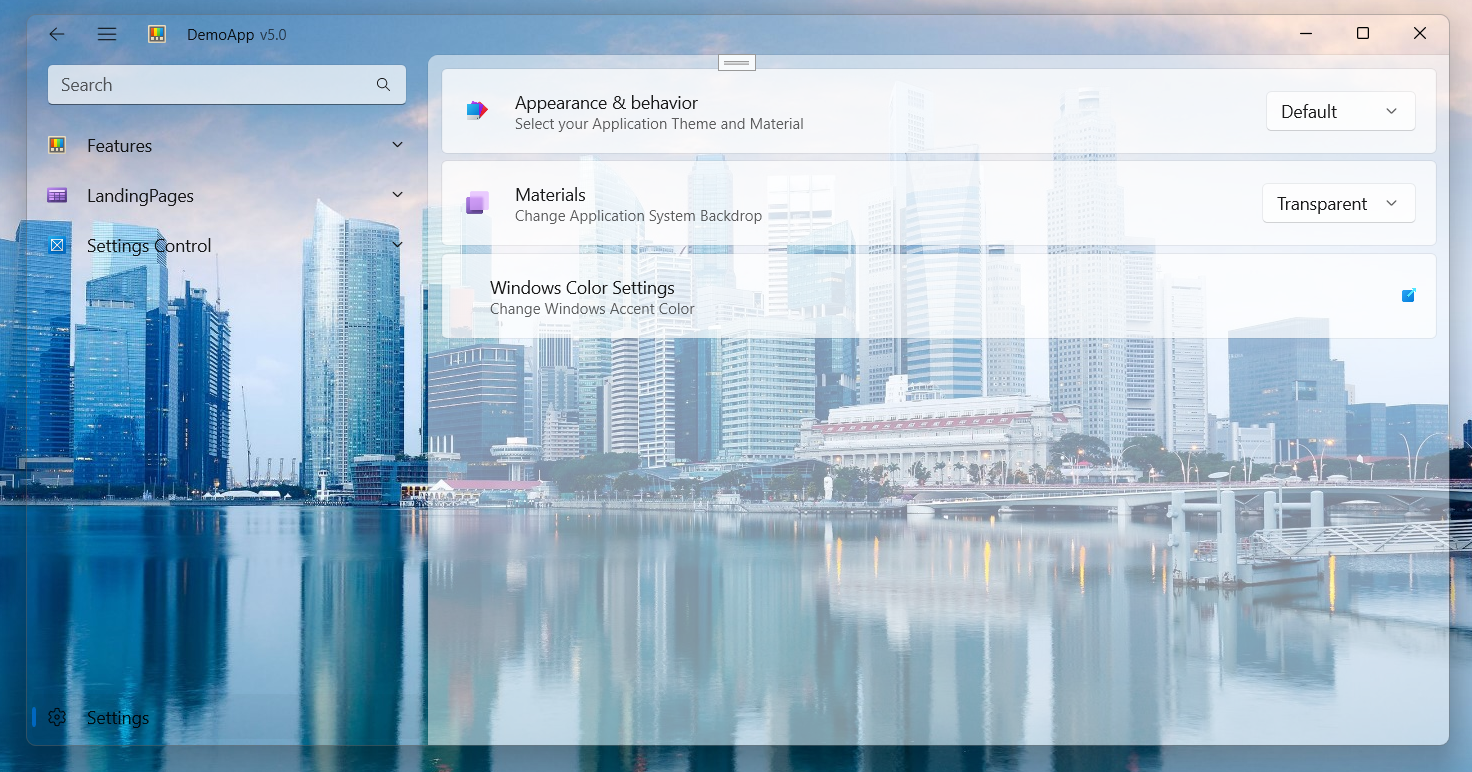
TransparentBackdrop
cs
TransparentBackdrop : SystemBackdropExample
cs
Window.SystemBackdrop = new TransparentBackdrop();or
cs
Window.SystemBackdrop = new TransparentBackdrop() { TintColor = DevWinUI.ColorHelper.GetColorFromHex("#554444ff") };or
xml
<Window ...
   xmlns:dev="using:DevWinUI">
    <Window.SystemBackdrop>
        <dev:TransparentBackdrop TintColor="#554444ff" />
    </Window.SystemBackdrop>
</Window>
CompositionBrushBackdrop
you can use CompositionBrushBackdrop for creating more backdrop
Example
BlurredBackdrop
cs
public class BlurredBackdrop : CompositionBrushBackdrop
{
    protected override Windows.UI.Composition.CompositionBrush CreateBrush(Windows.UI.Composition.Compositor compositor)
        => compositor.CreateHostBackdropBrush();
}
ColorAnimatedBackdrop
cs
public class ColorAnimatedBackdrop : CompositionBrushBackdrop
{
    protected override Windows.UI.Composition.CompositionBrush CreateBrush(Windows.UI.Composition.Compositor compositor)
    {
        var brush = compositor.CreateColorBrush(Windows.UI.Color.FromArgb(255,255,0,0));
        var animation = compositor.CreateColorKeyFrameAnimation();
        var easing = compositor.CreateLinearEasingFunction();
        animation.InsertKeyFrame(0, Colors.Red, easing);
        animation.InsertKeyFrame(.333f, Colors.Green, easing);
        animation.InsertKeyFrame(.667f, Colors.Blue, easing);
        animation.InsertKeyFrame(1, Colors.Red, easing);
        animation.InterpolationColorSpace = Windows.UI.Composition.CompositionColorSpace.Hsl;
        animation.Duration = TimeSpan.FromSeconds(15);
        animation.IterationBehavior = Windows.UI.Composition.AnimationIterationBehavior.Forever;
        brush.StartAnimation("Color", animation);
        return brush;
    }
}
Demo
you can run demo and see this feature.